
Пожалуйста импортируйте конфигурацию от вашего оператора VPN Happ
Только поставили Happ — экран сразу: «пожалуйста импортируйте конфигурацию от вашего оператора vpn happ». На vpnurlgo.digital это не поломка и не намёк на мобильного оператора связи: «оператор» здесь = провайдер подписки (Nasa VPN). Нужен свой URL после оплаты или триала, затем импорт.
Кто такой «оператор» в этом сообщении
Happ — универсальный клиент. Он не знает ваши серверы, пока вы не импортируете профиль. Сообщение просит конфигурацию от провайдера подписки, не от МТС/Билайн.
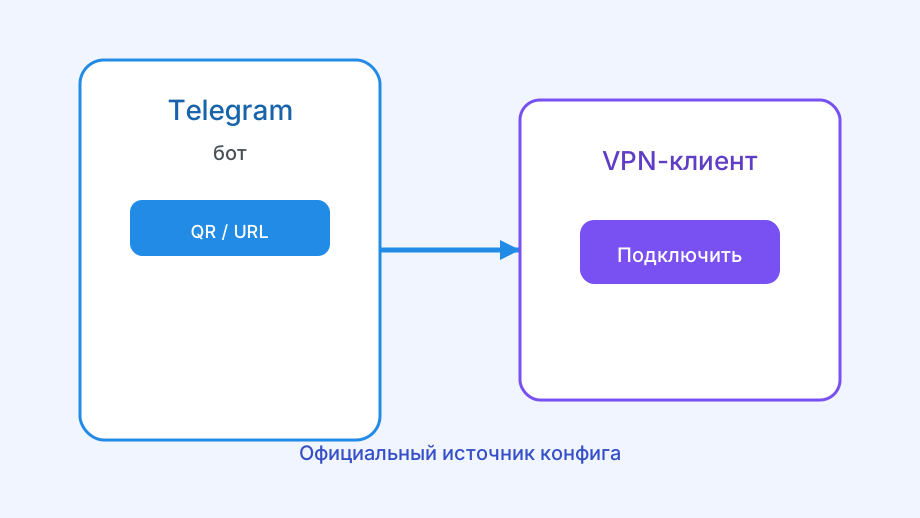
Провайдер в нашей схеме — Nasa VPN. Конфигурация = subscription URL/QR после заказа.
Happ Plus — как раз тариф этого «оператора» внутри Happ, не отдельный магазинный APK.
Пока импорта нет, Connect бесполезен. Переустановка только вернёт то же сообщение.
Где взять: бот Nasa VPN или страница оплаты.
Смежно: ни одна конфигурация и конфигурации для Happ VPN.
Чужой «операторский» dump из чата закроет сообщение на час и вернёт отвал. Берите свой.
Не ищите SIM-настройки APN как ответ на этот текст — это другая история про LTE.
Текст про «оператора» пугает абонентов сотовой связи — закройте настройки APN и вернитесь к импорту URL из бота.
Скрин ошибки полезен, но без даты и факта «импортировал ли URL» он мало что говорит.
Не путайте с сообщением магазинов «требуется подписка издателя» — у Nasa VPN подписка вне Store.
Обучающий скрин для семьи: фото экрана бота с URL (без публикации в соцсетях) + стрелка «сюда жать в Happ».
- Оператор
- Провайдер подписки Nasa VPN
- Сообщение
- Нужен импорт профиля
- Клиент
- Happ без серверов сам
- Ключ
- URL / QR после оплаты
Как закрыть сообщение правильным импортом
Оформите триал или тариф. Дождитесь URL/QR.
В Happ выберите импорт. Вставьте строку целиком или отсканируйте QR.
Update → узлы → выберите конфигурацию → Connect.
Подтвердите системное разрешение VPN. Сообщение про импорт должно исчезнуть.
Удалите пустые/чужие попытки импорта, оставьте одну живую.
На втором устройстве — новый профиль под слот, не тот же скрин.
Сохраните URL: после сброса приложения сообщение вернётся, пока не импортируете снова.
Если сообщение на английском и русском мигает по очереди, это всё та же просьба об импорте, а не две разные ошибки.
Если после импорта текст остался, принудительно остановите Happ в настройках приложений и откройте снова — список карточек обновится.
На двухсимфоне импорт делайте на активной сети, а не в авиарежиме с половиной Wi‑Fi.
Не ищите APK «с уже импортированным оператором» — это чужой доступ.
- Получить URL у Nasa VPN (бот/оплата)
- Импорт в Happ целиком
- Update и выбор карточки
- Connect + разрешение ОС
- Убрать чужие/пустые профили
Почему сообщение возвращается
Удалили единственный профиль «для чистоты» — снова просьба импортировать.
Срок тарифа вышел — feed пуст, клиент снова ждёт конфигурацию.
Отозвали чужой ключ — список очистился. Нужен свой.
Чистая переустановка без сохранённого URL = то же окно.
Импорт с пробелом/переносом в середине токена создаёт битую карточку — сообщение может мигать рядом с ошибками Update.
Второй пользователь на том же телефона сбросил профили — верните feed из бота.
Гостевой пользователь Android не всегда может добавлять VPN: зайдите под владельцем устройства.
Обучение ребёнка: сначала показать, где бот, потом где кнопка импорта — так меньше случайных удалений профиля.
Когда импорт через QR с монитора не идёт, переверните яркость и угол, затем возьмите текст.
Сообщение исчезнет только после успешного импорта живого профиля — перезапуски без URL бессмысленны.
| Ситуация | Причина | Действие |
|---|---|---|
| Сразу после установки | Нет профиля | Оплата/триал → импорт |
| После чистки | Снесли feed | Импорт сохранённого URL |
| После «бесплатного» ключа | Отзыв | Свой URL |
| После оплаты | Забыли вставить | Импорт из бота |
| Обрезка | Пустая карточка | Строка целиком |
| Истёк срок | Тариф мёртв | Продление |
Оплата вместо охоты за «операторскими» файлами
Форумы с «конфигами оператора Happ» = чужие слоты. Сообщение уйдёт ненадолго.
Честный путь быстрее: страница оплаты или бот → свой feed → импорт.
Plus подключается тем же импортом — см. как подключить Happ Plus.
Где копировать строку — где скопировать ключ.
Не путайте с настройками мобильного оператора: APN не заменяет subscription.
После выдачи ключа не покупайте второй раз, пока не проверили импорт.
После клонирования приложения «параллельным пространством» импорт может не записаться в основной профиль — работайте в основном Happ.
Сообщение можно считать чеклистом: нет профиля → получить URL → импорт → выбрать → Connect.
Если оператор в тексте звучит как бренд телекома — игнорируйте ассоциацию и откройте бот Nasa VPN.
Если видите текст сразу после установки из AppGallery — это штатно, не брак сборки Huawei/Android.
Чтобы текст больше не пугал
Держите URL вне приложения. Сообщение = напоминание импортировать, не приговор.
Одна живая карточка после импорта. Без коллекции dump.
Базовые шаги для URL для VPN мы держим на vpnurlgo.digital, чтобы не дублировать их в каждом материале.
Перед сменой телефона сохраните feed и слоты.
Итог: «пожалуйста импортируйте конфигурацию от вашего оператора» значит «вставьте свой URL Nasa VPN». Happ ждёт профиль подписки — его дают бот и страница оплаты, не мобильный оператор и не zip с форума.
Когда импорт сделан — Update и Connect по привычке.
Снова пустой экран — бот/касса, свежий ключ, импорт целиком.
Слово «оператор» в этом тексте — провайдер подписки (Nasa VPN / Happ Plus), а не МТС или Tele2. APN мобильной сети не заменяет subscription URL: настраивать сотовую точку доступа бессмысленно в ответ на это сообщение.
Закрыть предупреждение просто: откройте бот Nasa VPN или страницу оплаты, скопируйте свой URL или QR, импортируйте в официальный Happ, дождитесь узлов, выберите карточку. Сообщение исчезает, когда профиль реально на месте.
Если вы уже «импортировали», а текст вернулся — карточка пустая или удалена. Проверьте список профилей: серая строка без серверов не считается. Удалите её и вставьте ключ заново целиком.
После чистой переустановки Happ всегда покажет тот же текст — у клиента нет «памяти» вашей оплаты внутри APK. Оплата живёт у провайдера; оболочка снова ждёт импорт. Держите URL в менеджере паролей.
На втором устройстве повторите импорт своим слотом. Копия экрана с телефона не всегда переносит профиль: каждый клиент нуждается в собственной вставке, если нет синхронизации подписки.
Не ищите кнопку «оператор» внутри меню Happ. Её нет. Есть импорт по ссылке/QR и Update. Всё, что обещает «активировать оператора без ключа», — обход с отвалами.
Продлили тариф — сделайте Update. Иногда UI снова намекает на импорт, пока feed не обновился. Свежая выдача в боте закрывает путаницу быстрее повторной оплаты «на всякий случай».
После импорта не свайпайте карточку в удаление «для чистоты». Пустой список снова поднимет то же предупреждение — и вы решите, что Happ «сломался».
На новом устройстве сообщение нормально до первого импорта. Это не ошибка кассы: оболочка всегда стартует пустой, пока вы не вставите свой URL Nasa VPN.
Если предупреждение мигает после каждого запуска — профиль не сохранился или удалился чистильщиком. Импортируйте снова и запретите cleaner трогать Happ.
Не ждите, что поддержка магазина приложений выдаст вам subscription: магазин даёт клиент, ключ — Nasa VPN.
Если текст появился после «очистки данных» Happ, это ожидаемо: данные профиля жили в приложении.
После импорта перезапуск Happ лишним не будет на капризных прошивках.
Импорт с флешки/файла допустим, только если файл — ваш URL, а не случайный zip с форума.